
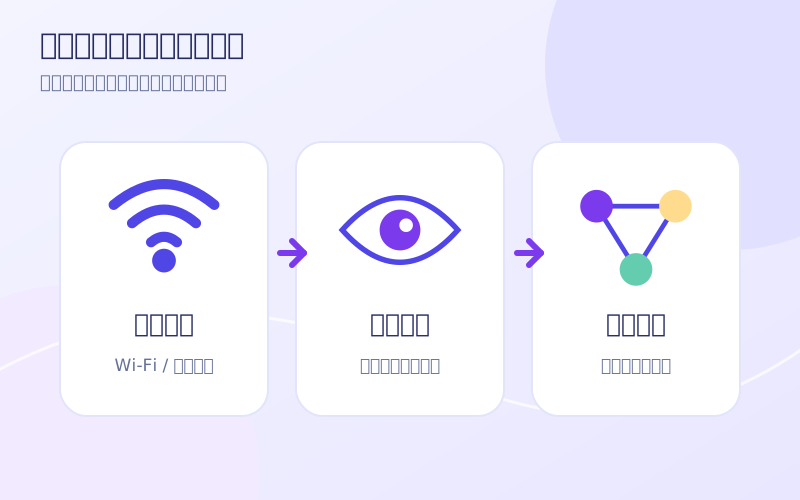
把网络、画质和费用分开判断
使用移动网络观看时,最先确认手机当前的连接方式。屏幕上的Wi-Fi图标、蜂窝网络标识和双卡数据线路各有用途;不确定时先进入手机设置核对。连接Wi-Fi也不说明网络一定不限量,例如另一部手机提供的热点可能仍消耗对方的移动数据。
播放器的“高清”“流畅”“自动”等名称属于画质或策略提示,不能直接代表一集会消耗多少流量。本页为搜索黄豆短剧app的读者提供通用观察步骤,不推定该应用拥有清晰度切换、离线下载或特定省流功能。
开始播放前,查看四个可见信息
先看本次要用的网络,再看单集时长,接着查看是否存在画质菜单,最后留意是否会自动播放下一集。若选项没有出现在实际页面里,就按“未提供”处理,不通过反复点击陌生入口寻找所谓隐藏设置。
画质可以从较低、仍能看清人物和字幕的档位开始。需要读细小文字时,再提高一级观察是否有改善。若切换后差别很小,或者网络频繁停顿,就没有必要单凭档位名称选择最高值。
| 观察项 | 要回答的问题 | 可采取的动作 |
|---|---|---|
| 连接方式 | 当前用哪张卡或哪个网络? | 先核对手机网络设置 |
| 实际时长 | 这次准备播放多久? | 设置集数或时长预算 |
| 画质选项 | 是否能手动选档? | 能选时从够用的档位开始 |
| 连续播放 | 结束后会不会继续? | 在停止点主动暂停 |
用短时观察,代替凭分辨率猜用量
如果手机能显示单个应用的移动数据用量,可在开始前记下数值,在同一网络下播放一小段,再结束并查看变化。差额只是这段观察期间的用量,可能包含预加载、封面和其他请求,并不等于视频画面本身的精确大小。
演示假设:播放前记录为120 MB,播放五分钟后显示148 MB,观察到的增量约为28 MB。不要据此保证下一集也是28 MB,也不要把假设当作黄豆短剧app的测试结果。题材、片长、画质策略和后台行为都可能改变结果。
有些统计不会立即刷新,或者只显示较长周期的累计值。遇到这种情况,先确认统计口径和更新时间;不要把多个应用同时产生的总流量都算在一段视频上。
系统低数据模式可以辅助,但需要实际观察
Apple官方说明,iPhone的低数据模式用于限制后台网络使用,不同应用降低数据用量的方式可能不同。它可以作为系统层的辅助设置,不能据此承诺任何短剧应用都固定降低到某个清晰度。蜂窝网络与Wi-Fi的开关也可能分别设置。
具体入口会随网络类型和运营商有所变化,可按下方Apple帮助核对自己的设备。开启后仍应观察播放器和实际用量,不把“低数据模式已开”理解成可以无上限连续播放。
相关依据:Apple支持:在iPhone和iPad上使用低数据模式。系统版本与设备不同,选项名称可能不同。
信号不稳定时,先改变观看安排
在隧道、站台切换或热点不稳定的环境,反复刷新会增加操作和等待。可以先暂停,等网络稳定后再继续。如果播放器实际提供较低画质选项,可先试一次;若仍频繁中断,就改成查看目录或记录下次想看的集数。
只有明确看到应用自身的下载入口、完成状态和离线说明,才讨论离线观看。已播放过或进度条显示加载了一段,都不足以证明整集已保存在本地;本网站不提供安装包或离线资源。
怎样形成自己的画质选择规则
把规则写得简单一些:移动网络先用字幕清楚的档位,长片段先看套餐余量,网络反复中断就暂停,准备结束时主动退出播放。你需要的是在当前屏幕和环境下看懂内容,而不是每次都选择同一个最高档位。
如果播放器不显示清晰度信息,就手动限定观看时长,并在手机或运营商的用量页面观察实际消耗。无法观测的指标不适合写成确定结论。